
Wenn Sie Excel-Rohdaten erhalten, stellen Sie manchmal fest, dass Text, Zahlen und nicht-alphanumerische Zeichen vermischt sind und Sie die nicht-alphanumerischen Zeichen löschen müssen, bevor Sie mit den Daten arbeiten können.
Eine Möglichkeit, nichtalphanumerische Zeichen zu entfernen, wäre, den Datensatz Zelle für Zelle durchzugehen und die Zeichen zu entfernen, aber diese Methode ist nicht praktikabel, insbesondere wenn es sich um große Datensätze handelt.
In diesem Tutorial werden einige Ansätze vorgestellt, die Sie verwenden können, um unerwünschte nichtalphanumerische Zeichen einfach aus dem Datensatz zu entfernen.
Zwei Methoden, um nicht-alphanumerische Zeichen in Excel zu entfernen.
Die folgenden zwei Methoden sind einige der Ansätze, die Sie verwenden können, um nicht-alphanumerische Zeichen in Excel zu entfernen :
- Verwenden Sie die Funktion SUBSTITUTE von Excel.
- Verwenden Sie die benutzerdefinierte Excel-Funktion.
METHODE 1 – Verwenden Sie die SUBSTITUTE-Funktion von Excel.
Wenn Ihr Datensatz nur einen einzigen nichtalphanumerischen Zeichentyp enthält, können Sie die SUBSTITUTE-Funktion verwenden, um diese durch leere Zeichenfolgen zu ersetzen.
Hier ist ein Beispiel für einen Datensatz mit nur einem nichtalphanumerischen Zeichentyp, dem Sternchen (*) :
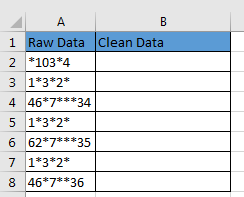
Wir werden die Funktion SUBSTITUTE verwenden, um die Sternchen (*) durch leere Zeichenfolgen zu ersetzen:
Schritt 1- Geben Sie die Formel =SUBSTITUTE(A2, “ * „,“ „) in die Zelle B2 ein:
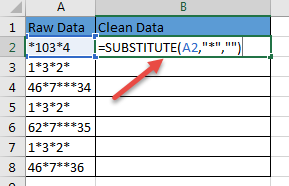
Schritt 2 – Drücken Sie die Eingabetaste :
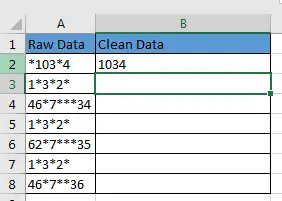
Schritt 3 – Ziehen Sie die Formel mithilfe des Füllgriffs in Zelle B2 nach unten und kopieren Sie sie in die restlichen leeren Zellen des Datensatzes:
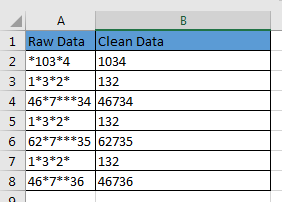
Alle Sternchen (*) wurden durch leere Zeichenfolgen ersetzt.
Verschachtelte SUBSTITUTE-Funktionen
Die SUBSTITUTE-Funktion kann nicht mehr als ein nicht-alphanumerisches Zeichen auf einmal ersetzen.
Wenn Ihr Datensatz mindestens zwei Arten von nichtalphanumerischen Zeichen enthält, können Sie mindestens zwei verschachtelte SUBSTITUTE-Funktionen verwenden, um diese zu entfernen.
Wenn Sie beispielsweise 2 nichtalphanumerische Zeichentypen entfernen möchten, verwenden Sie 2 verschachtelte SUBSTITUTE-Funktionen, und wenn Sie 3 Zeichentypen entfernen möchten, verwenden Sie 3 verschachtelte SUBSTITUTE-Funktionen .
Der folgende Datensatz enthält zwei Arten von nicht-alphanumerischen Zeichen: das Sternchen (*) und das Rautezeichen (#) :
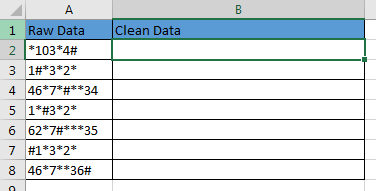
Wir werden 2 verschachtelte SUBSTITUTE-Funktionen verwenden, um die nichtalphanumerischen Zeichen zu entfernen, indem wir die folgenden Schritte durchführen:
Schritt 1 – Geben Sie die Formel =SUBSTITUTE(SUBSTITUTE(A2, “ * „,“ „), “ # „,“ „) in die Zelle B2 ein:
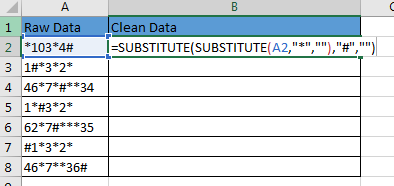
Schritt 2 – Drücken Sie die Eingabetaste und ziehen Sie den Füllgriff nach unten, um die leeren Zellen mit der Formel zu füllen:
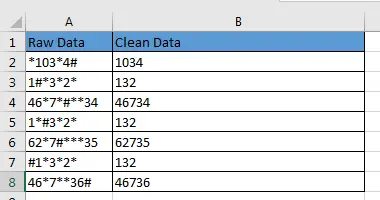
Die nicht-alphanumerischen Zeichen wurden durch leere Zeichenfolgen ersetzt.
Sie können weiterhin immer mehr verschachtelte SUBSTITUTE-Funktionen zu Ihrer Formel hinzufügen, je nachdem, wie viele nichtalphanumerische Zeichen Sie entfernen möchten. Aber je mehr SUBSTITUTE-Funktionen Sie hinzufügen, desto umständlicher wird Ihre Formel.
Eine bequemere Möglichkeit, alle nicht-alphanumerischen Zeichen auf einmal zu entfernen, ist die Verwendung von benutzerdefinierten Funktionen.
Siehe auch: Verwenden Sie Excel VLOOKUP, um mehrere Werte vertikal zurückzugeben.
METHODE 2 – Verwenden Sie eine benutzerdefinierte Funktion.
Um alle nicht-alphanumerischen Zeichen aus Ihrem Datensatz zu entfernen, müssen Sie ein Excel-VBA-Makro schreiben und dabei die folgenden Schritte befolgen:
Schritt 1- Klicken Sie auf der Registerkarte Entwickler auf den Befehl Visual Basic oder drücken Sie Alt + F8:

Das Fenster desVisual Basic Editors (VBE) erscheint.
Schritt 2 – Klicken Sie auf Einfügen>>Modul, um ein neues Modul zu erstellen:
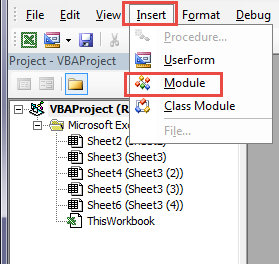
Ein neues Modul wird erstellt:
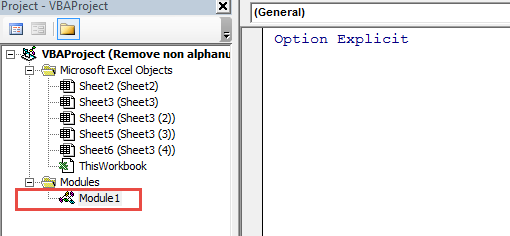
Schritt 3 – Geben Sie in das neue Modul den folgenden Code ein und klicken Sie auf die Schaltfläche Speichern :
Funktion RemoveNonAlphaN(str As String) As String Dim ch, bytes() As Byte: bytes = str For Each ch in bytes If Chr(ch) Like " [A-Z.a-z 0-9] " _ Then RemoveNonAlphaN = RemoveNonAlphaN & Chr(ch) Next ch End Function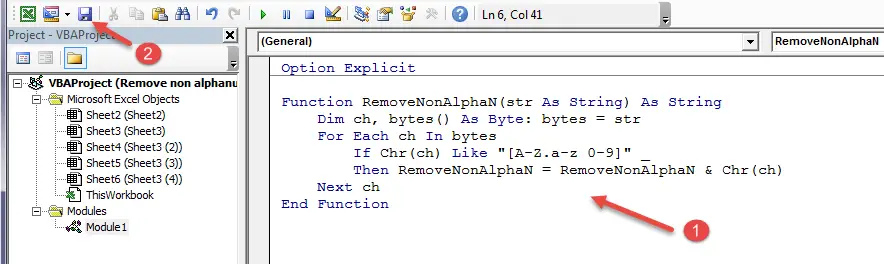
Schritt 4 – Klicken Sie auf die Schaltfläche Microsoft Excel anzeigen oder drücken Sie die Tastenkombination Alt + F11, um zum aktuellen Arbeitsblatt zurückzukehren. Geben Sie die Formel =RemoveNonAlphaN(A2) in die Zelle B2 des Datensatzes ein, den wir als Beispiel verwenden :
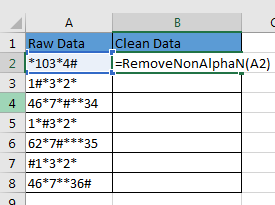
Schritt 5 – Eingeben und mithilfe des Füllgriffs nach unten ziehen:
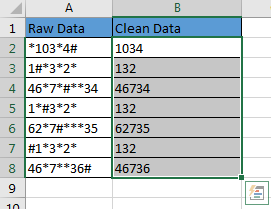
Alle nicht-alphanumerischen Zeichen werden entfernt.
Schlussfolgerung
In diesem Tutorial haben wir zwei Methoden vorgestellt, mit denen Sie nicht-alphanumerische Zeichen aus Ihrem Datensatz entfernen können. Sie können die Methode verwenden, die Ihnen am besten gefällt.